Brancher un vidéoprojecteur en HDMI prend moins de deux minutes quand on suit les bonnes étapes. Un câble HDMI suffit pour transmettre l’image et le son depuis votre PC, votre box TV, votre console ou votre smartphone. Avant de commencer, vérifiez que votre câble correspond bien à la résolution que vous visez.
🔌 L’essentiel à retenir
Sélectionner la bonne source
Sur le projecteur, appuyez sur « Source » ou « Input » et choisissez HDMI 1 ou HDMI 2.
Configurer l’affichage Windows
Le raccourci Windows + P ouvre directement le panneau de projection en quelques secondes.
Rien ne s’affiche ?
Vérifiez que la source HDMI correcte est sélectionnée sur le projecteur avant tout diagnostic.
| Version HDMI | Résolution max | Cas d’usage recommandé |
|---|---|---|
| HDMI 1.4 | 4K à 24 Hz | Présentations, streaming HD |
| HDMI 2.0 | 4K à 60 Hz | Home cinéma, gaming courant |
| HDMI 2.1 | 8K / 10K | Gaming haute fréquence, projecteurs haut de gamme |
Comment brancher un vidéoprojecteur en HDMI en 4 étapes
La procédure est la même quel que soit l’appareil source. Voici les quatre étapes dans l’ordre exact à respecter pour éviter les conflits de signal.
Étape 1 : relier le câble HDMI aux deux appareils
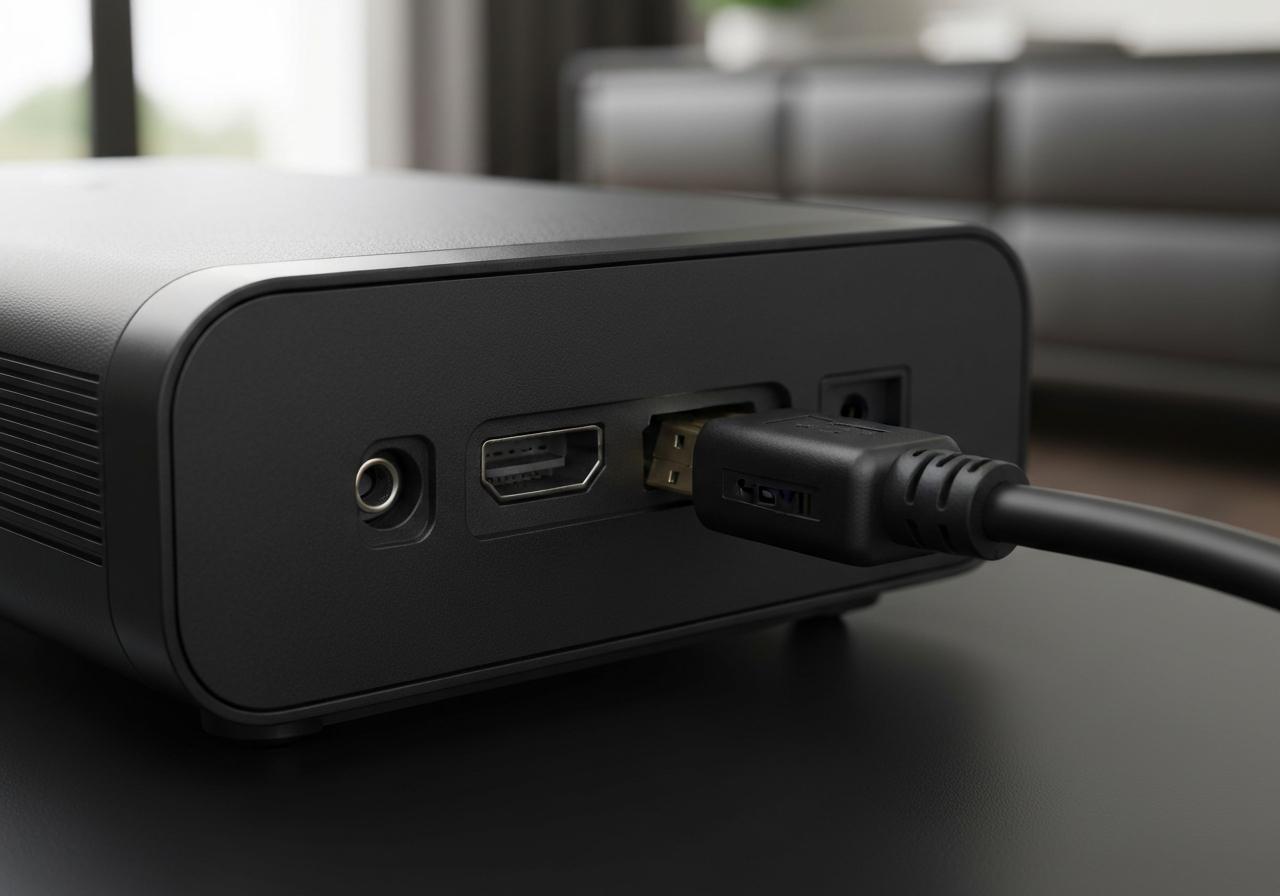
Éteignez les deux appareils avant de brancher quoi que ce soit. Connectez une extrémité du câble sur le port HDMI OUT de votre source (PC, console, box), et l’autre extrémité sur le port HDMI IN du projecteur. Enfoncez bien les connecteurs des deux côtés jusqu’à sentir un léger clic. Un câble mal inséré est la première cause d’écran noir, et c’est aussi la plus facile à corriger.
Si votre appareil ne dispose pas de port HDMI standard, voici les adaptateurs à utiliser :
- USB-C vers HDMI : PC portables récents, smartphones compatibles, tablettes
- Mini HDMI vers HDMI : certains PC portables et appareils photo
- Micro HDMI vers HDMI : certains smartphones et petits appareils
Étape 2 : allumer le projecteur en premier, puis la source
L’ordre d’allumage a son importance. Le projecteur doit être en attente de signal avant que la source commence à en envoyer un. Allumez donc le projecteur, attendez qu’il soit complètement démarré, puis allumez votre PC, console ou box.
Étape 3 : sélectionner la source HDMI sur le projecteur
Les modèles récents détectent automatiquement le signal et basculent sur la bonne entrée. Si ce n’est pas le cas, appuyez sur le bouton Source ou Input de la télécommande, puis naviguez jusqu’à HDMI 1 ou HDMI 2 selon le port que vous avez utilisé. Consultez l’étiquette gravée à côté du port si vous avez un doute sur le numéro.
Étape 4 : configurer l’affichage sur Windows ou Mac
C’est l’étape que beaucoup oublient, et pourtant c’est souvent là que tout se bloque. Votre ordinateur doit savoir qu’il doit envoyer l’image vers le projecteur.
Sur Windows, appuyez simultanément sur Windows + P. Un panneau s’affiche sur la droite avec quatre options :
- Écran du PC uniquement : rien ne s’affiche sur le projecteur
- Dupliquer : la même image apparaît sur les deux écrans, idéal pour une présentation
- Étendre : le bureau se prolonge sur le projecteur, deux espaces de travail distincts
- Deuxième écran uniquement : l’affichage passe entièrement sur le projecteur
Sur Mac, ouvrez les Préférences Système, cliquez sur Moniteurs, puis choisissez entre la recopie vidéo (équivalent du mode Dupliquer) ou l’extension du bureau. Si le projecteur n’apparaît pas, cliquez sur « Détecter les moniteurs » en maintenant la touche Option.
Comment brancher selon votre appareil source ?
Les quatre étapes ci-dessus s’appliquent dans tous les cas, mais chaque type d’appareil a ses petites spécificités à connaître pour éviter une mauvaise surprise.
Depuis un PC portable ou un PC fixe
Sur un PC fixe, le port HDMI se trouve à l’arrière, directement sur la carte graphique. Si plusieurs ports sont disponibles, préférez celui de la carte graphique dédiée plutôt que celui de la carte mère pour une meilleure qualité d’image.
Sur un PC portable, le port HDMI est généralement sur le flanc. Si votre modèle n’en possède pas, un adaptateur USB-C compatible avec la fréquence d’affichage de votre projecteur fera très bien l’affaire. Pour les anciens PC sans sortie numérique, un adaptateur VGA vers HDMI transmet uniquement l’image, sans le son.
Une fois branché, appliquez la configuration Windows + P vue à l’étape 4.
Depuis une box TV, une console ou un smartphone
Avec une box TV ou un décodeur, le branchement est le plus direct qui soit : câble HDMI entre la sortie de la box et l’entrée du projecteur, sélection de la source, et vous projetez vos chaînes TV ainsi que vos services de streaming. C’est la méthode la plus fiable comparée à une connexion sans fil, notamment pour les flux IPTV qui nécessitent une connexion stable.
Pour une console PS5, Xbox ou PS4, la connexion est identique. Prévoyez un câble HDMI Haute Vitesse si vous jouez en 4K. Si l’image s’affiche mal ou dans une résolution incorrecte, ajustez la résolution de sortie directement dans les paramètres de la console.
Depuis un smartphone Android, utilisez un adaptateur USB-C vers HDMI, à condition que votre téléphone supporte la sortie vidéo via USB-C (ce n’est pas le cas de tous les modèles, vérifiez les spécifications de votre appareil). Pour un iPhone ou un iPad, il faut un adaptateur Lightning vers HDMI ou USB-C vers HDMI selon votre modèle.
Le son passe-t-il aussi via le câble HDMI ?
Oui. Le câble HDMI transmet simultanément l’image et le son, aucun câble audio supplémentaire n’est nécessaire. Si vous n’entendez rien malgré le branchement, le problème vient presque toujours du paramétrage de l’ordinateur.
Sur Windows, faites un clic droit sur l’icône de son dans la barre des tâches, cliquez sur « Périphériques de lecture », puis sélectionnez le projecteur ou le périphérique HDMI comme sortie audio par défaut. Vérifiez aussi le volume du projecteur lui-même, certains modèles ont leur propre réglage indépendant.
Les haut-parleurs intégrés des vidéoprojecteurs restent souvent limités en puissance. Pour une soirée cinéma ou une session gaming, connecter une barre de son via la sortie audio du projecteur fait une vraie différence.
Câble branché mais rien ne s’affiche, que faire ?
Avant de chercher une panne matérielle, passez en revue les causes les plus fréquentes. La grande majorité des problèmes de signal HDMI sur un vidéoprojecteur se règlent en moins de deux minutes.
Écran noir ou message « pas de signal »
Ce scénario est le plus courant. Vérifiez ces points dans l’ordre :
- Le câble est-il bien enfoncé des deux côtés ? Débranchez et rebranchez fermement.
- La source sélectionnée sur le projecteur correspond-elle au port utilisé (HDMI 1 ou HDMI 2) ?
- Sur Windows, avez-vous configuré la projection avec Windows + P ? Choisissez « Dupliquer » ou « Deuxième écran uniquement ».
- Testez avec un autre câble HDMI pour exclure un câble défectueux.
- Redémarrez les deux appareils avec le câble déjà branché, en allumant le projecteur en premier.
Si le problème persiste après ces vérifications, mettez à jour les pilotes graphiques de votre ordinateur. Un pilote obsolète peut bloquer la détection d’un second écran, et c’est un point que beaucoup négligent lors du diagnostic.
Image floue, pixelisée ou instable
Une image dégradée ou qui clignote pointe vers un problème de câble ou de résolution. Voici ce à quoi faire attention :
- Pour une projection en 4K, un câble HDMI Haute Vitesse (2.0 minimum) est indispensable. Un câble HDMI 1.4 ne supportera pas le débit nécessaire.
- Au-delà de 15 mètres de câble, le signal se dégrade. Un amplificateur ou répéteur HDMI corrige ce problème pour les longues distances.
- Ajustez la résolution de sortie dans les paramètres d’affichage de votre ordinateur pour qu’elle corresponde à la résolution native du projecteur. Une incompatibilité de résolution produit souvent une image floue ou mal cadrée.
Si vous envisagez de renouveler votre équipement, choisir parmi les meilleurs vidéoprojecteurs disponibles selon votre usage vous évitera ce type de problème de compatibilité dès le départ.