

Fiches de vocabulaire, exercices de grammaire, textes à annoter, corrigés ou documents de travail … Dans l’apprentissage des langues, les supports écrits restent indispensables. Les fichiers et les supports accompagnent aussi bien les enseignants que les apprenants autonomes. Pour garantir une présentation claire et uniforme, ces ressources sont le plus souvent diffusées au format PDF.
Avec la généralisation des usages numériques, un problème revient pourtant fréquemment. Les fichiers deviennent lourds. Ils se téléchargent lentement, dépassent parfois les limites d’envoi par email et s’ouvrent difficilement sur smartphone ou tablette. Ces contraintes techniques finissent par perturber l’apprentissage, non pas à cause du contenu, mais à cause de l’accès au support. Dans ce guide, vous allez voir comment rendre un support pédagogique en PDF plus léger, étape par étape, afin de le partager et de l’utiliser sans difficulté.
Pourquoi les supports de langues en PDF deviennent rapidement difficiles à utiliser
Un support pédagogique n’est rarement un simple document texte. Il contient des tableaux, des graphiques, des encadrés explicatifs, parfois des images ou des schémas. Lorsqu’il est scanné ou exporté sans réglage particulier, son poids augmente rapidement. Le document reste lisible, mais son usage devient plus contraignant. Et la conséquence direct reste que l’envoi par email échoue. Le téléchargement prend du temps. La consultation sur mobile devient inconfortable, voir insupportable. Ces problèmes apparaissent aussi bien côté enseignant que côté apprenant. Ils ne sont pas liés à la qualité pédagogique du support, mais à sa préparation technique. C’est précisément dans ce type de situation que compresser un pdf devient une étape essentielle pour rendre le document réellement exploitable.
Ce dont vous avez besoin avant de commencer
Aucun logiciel spécifique n’est requis. L’ensemble de la manipulation se fait directement en ligne. Pour optimiser un support pédagogique au format PDF, il suffit de disposer :
- du fichier PDF à alléger
- d’un navigateur web récent
- d’une connexion internet
Étape 1 : choisir l’outil de compression PDF en ligne
Pour alléger un support pédagogique sans entrer dans des réglages complexes, l’utilisation d’un outil en ligne est la solution la plus simple. Des sites internet comme Smallpdf permettent de travailler sur des fichiers PDF directement depuis un navigateur. Arrivés sur le site, vous aurez le choix de vous connecter, de créer un compte ou tout simplement de cliquer sur « compresser » en haut dans le menu de navigation. L’interface est pensée pour guider l’utilisateur vers l’action principale, sans détour inutile.
Étape 2 : il faut importer le support pédagogique à optimiser
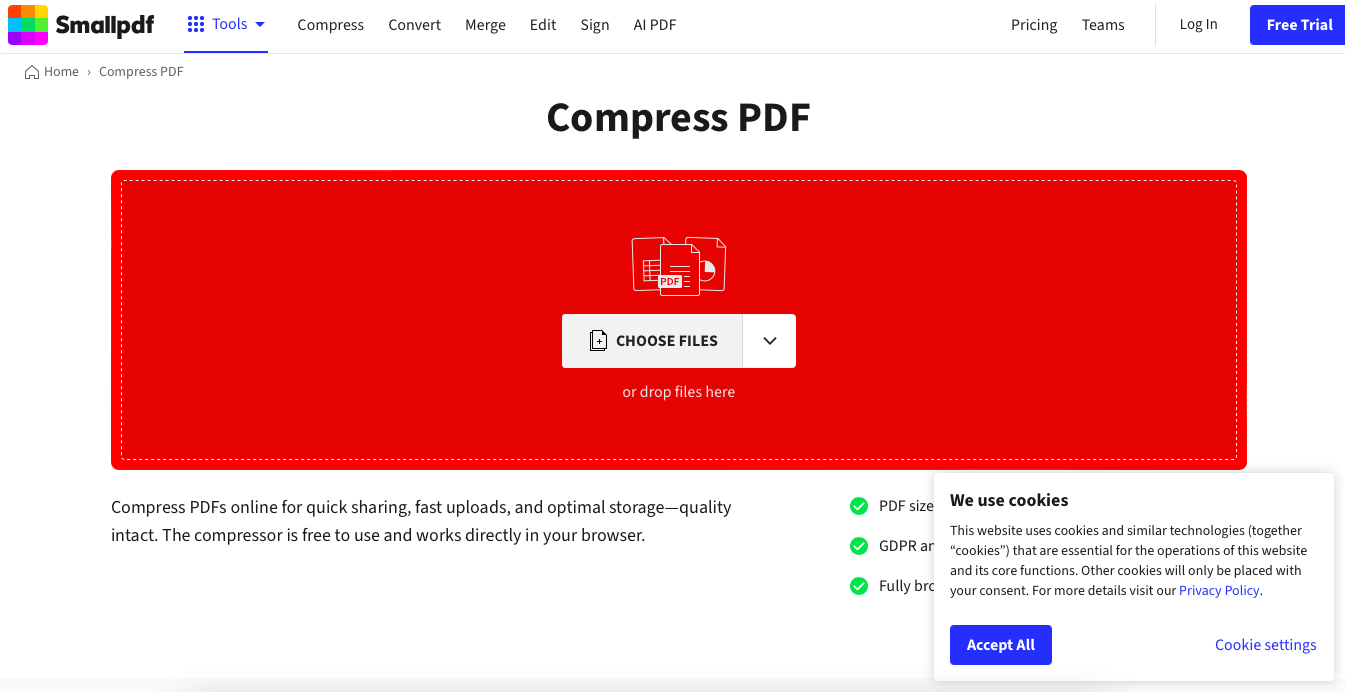
Une fois sur l’outil de compression, importez le fichier PDF concerné. Il peut s’agir d’une fiche de cours, d’un exercice, d’un corrigé ou d’un document destiné à être partagé avec un groupe d’apprenants. Le fichier peut être sélectionné depuis l’ordinateur ou déposé directement dans la zone prévue. Dès l’importation, l’outil analyse automatiquement la structure du document afin d’identifier les éléments pouvant être optimisés.
Étape 3 : choisir le niveau de compression adapté à l’usage pédagogique
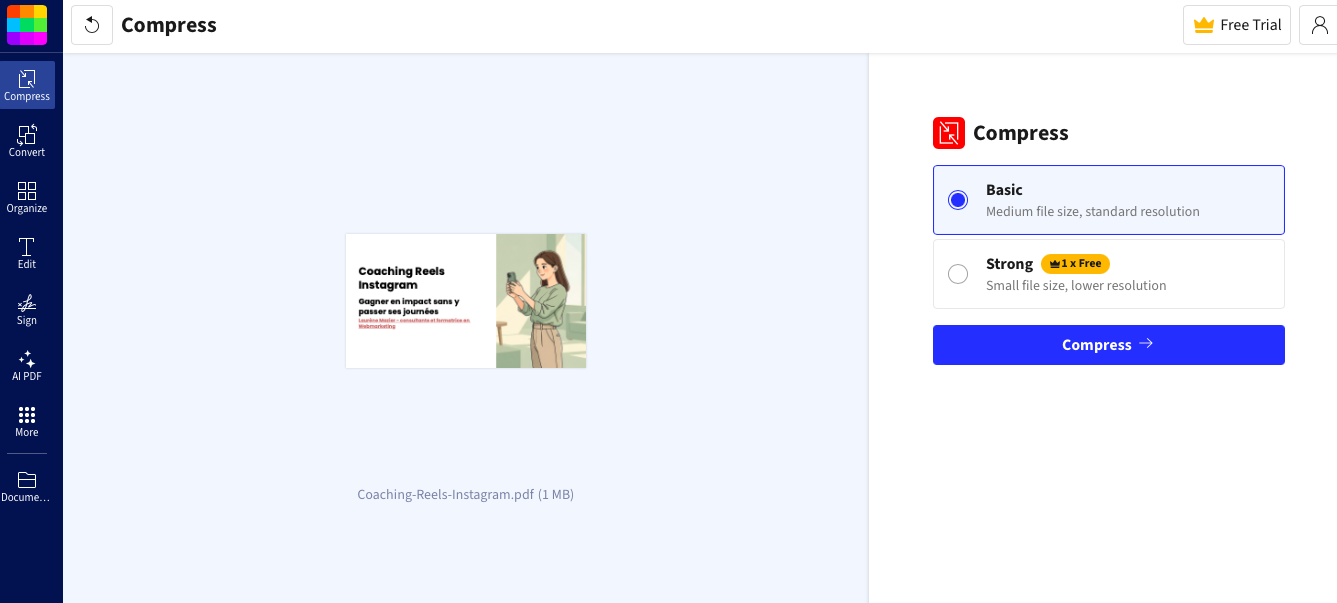
Avant de lancer la compression, il est nécessaire de choisir le niveau d’optimisation. Cette étape permet d’ajuster l’équilibre entre la taille du fichier et la qualité d’affichage. Pour un support principalement composé de texte, une compression standard est généralement suffisante. Elle réduit efficacement le poids du fichier tout en conservant une excellente lisibilité des contenus. Pour un document contenant davantage d’images ou de schémas, une compression plus légère peut être préférable afin de préserver la qualité visuelle. Ce choix permet d’adapter le support à son usage réel, qu’il soit destiné à la consultation sur mobile, à l’impression ou au partage en ligne.
Étape 4 : lancer la compression du PDF
Une fois le niveau de compression sélectionné, lancez le traitement. L’outil s’occupe automatiquement de l’optimisation du fichier. Cette étape ne prend généralement que quelques secondes. Le contenu pédagogique reste intact. Les textes conservent leur netteté. Les tableaux et les exercices restent parfaitement lisibles. Seul le poids du fichier est réduit pour faciliter son utilisation.
Étape 5 : télécharger et vérifier le support compressé
Une fois que la compression est terminée, téléchargez le nouveau fichier PDF. Avant de le diffuser. Cependant, il faut bien penser à une dernière chose. Ouvrez-le afin de vérifier la lisibilité des contenus et le poids final du document. Dans la majorité des cas, le support est immédiatement prêt à être envoyé, partagé sur une plateforme pédagogique ou consulté sur smartphone et tablette.
Bonnes pratiques pour des supports pédagogiques plus efficaces
Pour éviter les problèmes les plus courants, quelques réflexes simples peuvent être adoptés. Vérifier le poids d’un PDF avant sa diffusion. Éviter les scans en résolution excessive lorsque le document est principalement textuel. Toujours repartir du fichier original si un nouvel ajustement est nécessaire. Ces pratiques améliorent durablement la circulation des supports pédagogiques. Et si malgré tout … Le texte paraît légèrement flou après compression, recommencez l’opération avec un niveau plus léger. Si le fichier reste trop volumineux, supprimez les pages inutiles avant de relancer la compression. Si le document ne s’ouvre pas correctement, repartez du fichier d’origine et recommencez l’opération.
Finalement à quoi sert de compresser un PDF ?
Un support pédagogique compressé se télécharge plus rapidement, s’ouvre sans attente sur tous les appareils et se partage facilement, même avec une connexion limitée. L’enseignant gagne en sérénité lors de la diffusion des documents. L’apprenant accède plus facilement aux ressources, où qu’il se trouve. En allégeant les fichiers, la technique cesse de freiner l’apprentissage. Le support retrouve son rôle premier : accompagner la progression, sans contrainte inutile.




