Tout dépend du système de votre téléviseur connecté. Sur Android TV, vous installez l’application du service directement depuis le Play Store. Sur Samsung et LG, il faut passer par le routeur, un ordinateur ou un boîtier externe. Rien de très technique : comptez une dizaine de minutes pour la méthode la plus simple.
🔑 Les points à retenir
Android TV
Installation depuis le Play Store.
Samsung et LG
Routeur, PC ou boîtier externe.
Offre gratuite
Possible, mais limitée en appareils et en serveurs.
Vérifiez toujours le kill switch et la politique no-logs avant de choisir un service.
| Marque | Système | Méthode recommandée |
|---|---|---|
| Samsung | Tizen | Routeur ou partage depuis un PC |
| LG | webOS | Routeur ou partage depuis un PC |
| Sony, TCL, Philips, Hisense | Android TV | Application directe |
| Autres marques | Variable | Boîtier externe ou routeur |
Où se trouve le VPN sur Samsung, LG ou Android TV ?
Sur un téléviseur Samsung (système Tizen) ou LG (webOS), il n’existe aucune option VPN dans les paramètres, et aucune application de ce type dans leur boutique. Vous aurez beau fouiller les menus, rien n’y est caché. Les téléviseurs Sony, TCL, Philips et Hisense tournent le plus souvent sous Android TV, qui donne accès au Play Store et donc aux applications VPN.
Pour identifier votre système, ouvrez l’écran d’accueil. Un Play Store ou le logo Google signale Android TV. Sinon, le menu Paramètres, rubrique Assistance, affiche le nom du système et sa version.
Un réseau privé virtuel chiffre votre connexion et la fait transiter par un serveur distant. Votre adresse IP change, et les sites ou services voient celle de ce serveur. Sur une TV, cela limite le suivi de vos habitudes de visionnage par les fabricants et les annonceurs, et cela permet d’accéder à des contenus géo-restreints.
Comment installer un VPN sur Android TV étape par étape ?
C’est le cas le plus simple : la procédure ressemble à celle d’un smartphone, avec une télécommande à la place de l’écran tactile.
- Étape 1 : ouvrez le Play Store depuis l’écran d’accueil.
- Étape 2 : saisissez le nom du service choisi dans la barre de recherche.
- Étape 3 : sélectionnez l’application, puis lancez l’installation.
- Étape 4 : ouvrez l’application et connectez-vous avec votre compte.
- Étape 5 : choisissez un serveur, puis appuyez sur le bouton de connexion. Une icône de clé ou de cadenas confirme l’activation.
Avant de quitter l’application, ouvrez ses réglages et activez le kill switch s’il existe. Il coupe Internet si le VPN se déconnecte, ce qui évite d’exposer votre trafic sans le savoir. Préférez aussi un service no-logs, qui ne conserve ni historique ni adresse IP.
Comment utiliser un VPN sur une Smart TV sans application ?
Si votre téléviseur n’a pas de boutique compatible, trois solutions s’offrent à vous. Elles protègent la TV sans rien installer dessus.
Configurer un VPN via le routeur
C’est la solution universelle : tout appareil connecté au Wi-Fi passe par le tunnel chiffré, votre TV comprise. Regardez d’abord si l’interface de votre routeur propose un client VPN intégré. Sinon, un firmware alternatif comme DD-WRT ou OpenWrt ajoute cette fonction, à condition que le modèle soit compatible. Saisissez ensuite les identifiants fournis par votre service, puis reconnectez la TV au Wi-Fi.
Cas fréquent : la box de votre fournisseur d’accès n’offre pas cette option. Vous pouvez alors brancher derrière elle un second routeur compatible, dédié au VPN, et y connecter la TV.
Partager la connexion VPN depuis un PC
Activez le VPN sur votre ordinateur, puis créez un point d’accès Wi-Fi depuis les paramètres de Windows ou de macOS. Connectez la TV à ce réseau. Dépannage efficace, mais l’ordinateur doit rester allumé pendant tout le visionnage.
Utiliser un boîtier externe (Fire TV Stick, Chromecast)
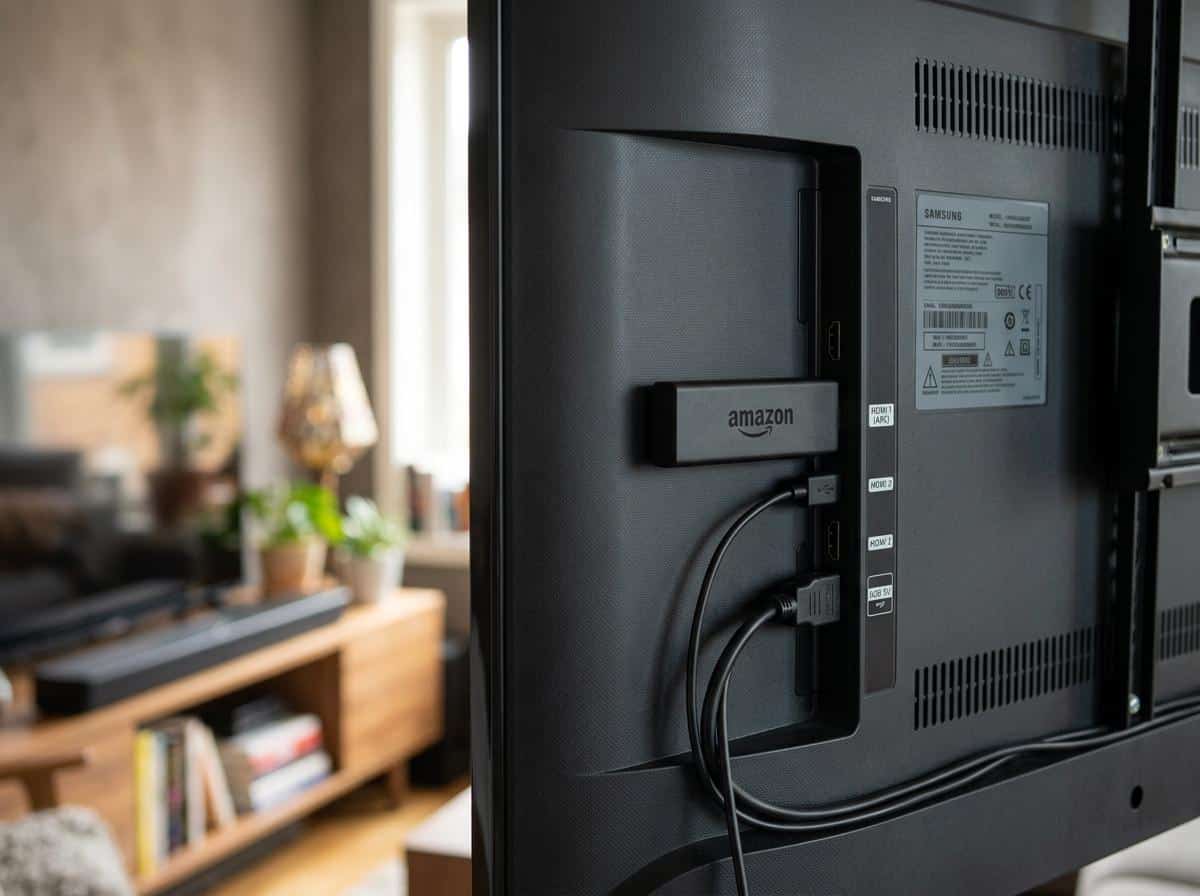
Branchez le boîtier sur le port HDMI, installez l’application VPN dessus, et le téléviseur affiche simplement ce que le boîtier diffuse. Cette méthode convient très bien à une TV ancienne ou à une Samsung dont le routeur ne gère pas le VPN. Un Chromecast avec Google TV fonctionne de la même manière.
Quel VPN gratuit choisir pour sa Smart TV ?
Pour activer un VPN gratuit, créez un compte (ou non, selon le service), installez l’application sur votre TV ou votre boîtier, puis lancez la connexion. Reste à choisir un service fiable, car certaines offres gratuites vivent de la revente de données. Vérifiez quatre points :
- une politique no-logs clairement publiée ;
- un chiffrement 256-bit ;
- un kill switch ;
- des audits indépendants du code ou de l’infrastructure.
Deux services répondent à ces critères, avec des compromis différents.
Proton VPN gratuit
Il n’affiche aucune publicité, ne limite ni les données ni la vitesse, et ses applications open source sont auditées. Contrepartie : un seul appareil à la fois. Il convient donc si vous protégez une seule TV ou un seul boîtier.
Planet VPN gratuit
L’inscription n’est pas nécessaire, et l’offre autorise jusqu’à 10 appareils simultanés, avec chiffrement 256-bit et kill switch. En échange, vous n’avez que 6 emplacements de serveurs, répartis dans 5 pays, et des publicités s’affichent.
Comment regarder Netflix US et des contenus bloqués avec un VPN ?
Une fois le VPN actif, trois gestes suffisent :
- connectez-vous à un serveur situé dans le pays du catalogue voulu ;
- fermez complètement l’application de streaming, puis relancez-la ;
- lancez le programme : le service vous attribue le catalogue du pays choisi.
Le choix entre gratuit et payant pèse lourd ici. Les plateformes repèrent et bloquent vite les adresses des VPN gratuits, dont les serveurs sont peu nombreux et très sollicités. Une offre payante aligne plus de 100 localisations, des serveurs optimisés pour le streaming et des débits prioritaires, ce qui rend l’accès à Netflix US, BBC iPlayer ou Disney+ bien plus régulier. Si vous visez surtout les chaînes en direct, un VPN gratuit compatible avec l’IPTV peut suffire pour tester avant de payer.
Que faire si le VPN ralentit ou est bloqué sur ma Smart TV ?
La lenteur vient presque toujours de la distance du serveur, de son affluence ou de votre débit de base. Choisissez un serveur plus proche ou moins chargé. Gardez aussi en tête vos besoins : environ 5 Mb/s pour de la HD et 15 Mb/s pour la 4K. Avec un VPN installé sur le routeur, la perte de débit est généralement de 10 à 30 %, donc une connexion juste en fibre ou en ADSL peut devenir insuffisante.
Si Netflix détecte le VPN, changez de serveur dans le même pays. Si le blocage persiste, un service orienté streaming reste la seule issue durable.
Reste la question de la légalité : utiliser un VPN est légal en France, dans l’Union européenne et dans la plupart des pays. Quelques États l’interdisent ou l’encadrent strictement, comme la Chine, la Russie ou la Corée du Nord, et il vaut mieux vous renseigner avant de voyager.