

Kodi ne marche plus et vous ne savez pas par où commencer ? Dans la grande majorité des cas, le problème vient d’un cache saturé, d’un addon défaillant ou d’une mise à jour mal passée. Aucune réinstallation complète n’est nécessaire dans un premier temps. Cet article vous guide étape par étape pour identifier l’origine du blocage et le corriger, sans risquer de perdre votre configuration.
🔧 Ce qu’il faut retenir
Vider le cache en premier
C’est la cause la plus fréquente et la plus rapide à corriger.
Addon récent suspect
Un addon installé juste avant le problème est souvent le coupable.
Réinstallation en dernier recours
Mettre à jour par-dessus l’ancienne version préserve addons et configuration.
Pourquoi Kodi ne marche plus soudainement ?
Un logiciel comme Kodi repose sur des dizaines de composants interdépendants : fichiers système, extensions tierces, connexion réseau, ressources de l’appareil. Quand l’un de ces éléments dysfonctionne, Kodi peut planter, refuser de démarrer ou rester bloqué sur un écran noir. Identifier la bonne cause évite de perdre du temps sur de mauvaises pistes.
Les causes les plus fréquentes
Voici les origines les plus courantes d’un problème Kodi, classées par fréquence d’apparition :
- Cache saturé ou corrompu : Kodi charge en avance une partie du contenu dans un cache temporaire. Quand ce cache déborde ou se corrompt, l’application se fige ou refuse de lancer une lecture.
- Addon récemment installé ou mis à jour : les extensions tierces sont développées par des bénévoles, sans garantie de stabilité. Un addon défaillant peut bloquer toute l’application.
- Mise à jour Kodi incompatible : après une mise à jour majeure, certains addons peuvent mettre plusieurs semaines à être rendus compatibles avec la nouvelle version.
- Fichier système corrompu : le fichier profiles.xml ou la base Addons27 peuvent se corrompre après un plantage brutal ou une coupure d’alimentation.
- Accélération matérielle (DXVA2) : sur Android et certaines box, ce paramètre crée des incompatibilités qui se manifestent par des écrans noirs ou des gels au démarrage.
- Visual C++ Redistributable manquant : sur Windows uniquement, Kodi peut planter sans afficher le moindre message d’erreur si ce composant système est absent.
Le problème vient-il de Kodi ou d’un serveur distant ?
Avant de modifier quoi que ce soit, il faut distinguer un problème local (votre appareil, votre configuration) d’un problème distant (serveur d’addon hors ligne, source indisponible). La méthode est simple : désactivez tous vos addons et tentez de lire un fichier stocké localement sur votre appareil.
Si la lecture fonctionne, Kodi est en bon état. Le problème vient d’un addon ou d’un serveur tiers temporairement indisponible. Si la lecture échoue même sans addon, le dysfonctionnement est bien local et les étapes ci-dessous s’appliquent directement.
Comment réparer Kodi : les étapes dans l’ordre
Suivez ces étapes dans l’ordre. Testez Kodi après chaque étape avant de passer à la suivante. La plupart des pannes se résolvent avant l’étape 5.
Étapes 1 et 2 : redémarrer l’appareil et forcer l’arrêt
Commencez par redémarrer complètement l’appareil (pas seulement fermer Kodi). Un redémarrage complet libère la mémoire vive et efface les processus bloqués en arrière-plan. C’est suffisant pour résoudre la majorité des plantages temporaires.
Si Kodi plante à nouveau après redémarrage, forcez son arrêt depuis les paramètres système de l’appareil :
- Ouvrez les Paramètres de votre appareil (pas dans Kodi)
- Naviguez vers Applications
- Sélectionnez Kodi dans la liste
- Appuyez sur Forcer l’arrêt
- Appuyez ensuite sur Vider le cache
Attention à ne pas confondre « Vider le cache » avec « Effacer les données » : cette dernière option réinitialise toute la configuration de Kodi. À éviter à ce stade.
Étapes 3 et 4 : vider le cache système et le cache Kodi
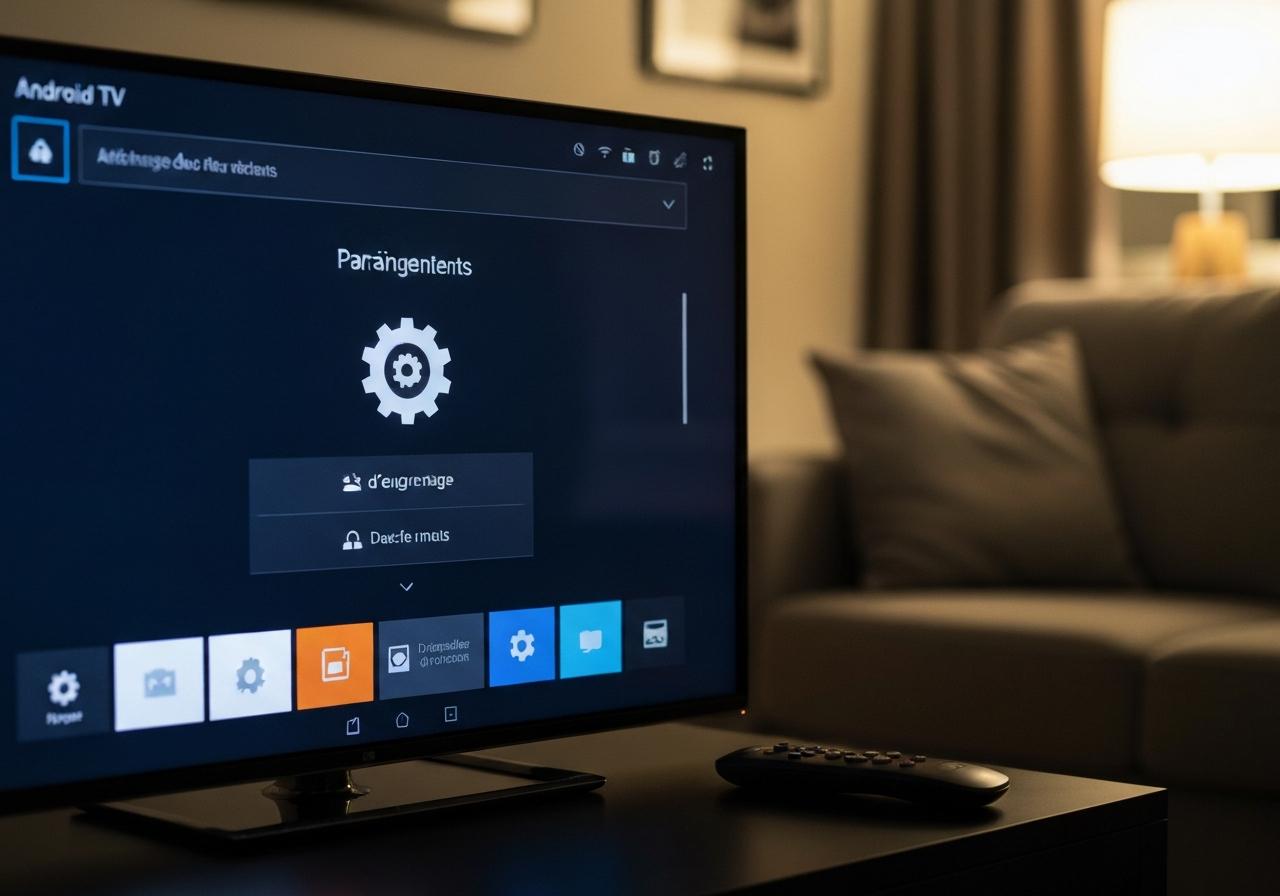
Kodi ne dispose pas d’outil natif pour nettoyer son propre cache. Il faut passer par un addon de maintenance. L’addon Indigo est la solution la plus fiable : il propose une option « Clear Cache » accessible depuis son menu principal.
Si vous avez déjà un addon de streaming installé (type Exodus ou Venom), le chemin est le suivant : Outils, puis « Effacer le cache », puis « Effacer les fournisseurs », et confirmez. Relancez Kodi après cette opération.
Étape 5 : supprimer l’addon récemment installé
Si le problème est apparu juste après l’installation ou la mise à jour d’une extension, cet addon est très probablement responsable. Voici comment le supprimer :
- Dans Kodi, ouvrez Add-ons, puis « Mes modules complémentaires »
- Identifiez l’addon installé juste avant l’apparition du problème
- Appuyez dessus et sélectionnez Désinstaller
- Redémarrez Kodi
C’est aussi l’occasion de faire le ménage : les addons inactifs consomment des ressources et peuvent générer des conflits silencieux.
Étape 6 : désactiver l’accélération matérielle
Sur Android TV et les box Android, l’accélération matérielle DXVA2 est la cause numéro un des écrans noirs et des gels en cours de lecture. Pour la désactiver :
- Ouvrez Kodi et accédez aux Paramètres (icône engrenage)
- Entrez dans Paramètres du lecteur, puis cliquez sur l’icône engrenage en bas à gauche
- Passez le niveau d’affichage en mode Expert
- Désactivez l’option « Autoriser l’accélération matérielle DXVA2 »
- Redémarrez Kodi
Étape 7 : supprimer les fichiers système corrompus
Après un plantage brutal ou une mise à jour ratée, certains fichiers du dossier Userdata de Kodi peuvent se corrompre. Le tableau ci-dessous indique quel fichier supprimer selon le symptôme observé.
| Symptôme | Fichier à supprimer |
|---|---|
| Erreur « impossible de créer une application » | profiles.xml |
| Écran noir systématique à la lecture | Addons27 |
| Lenteurs, miniatures bloquées | texture13.db + dossier Thumbnails |
Le chemin d’accès au dossier Userdata dépend de votre système :
- Windows :
%APPDATA%\roaming\kodi\userdata(activez l’affichage des fichiers cachés avant) - Android :
Android/data/org.xbmc.kodi/files/.kodi/userdata/ - Mac :
/Users/[votre nom]/Bibliothèque/Application Support/Kodi/userdata/
Kodi recrée automatiquement ces fichiers au prochain démarrage. Aucune donnée de configuration personnalisée ne sera perdue par cette suppression.
Étape 8 : mettre à jour ou réinstaller Kodi
Si aucune des étapes précédentes n’a résolu le problème, une réinstallation de Kodi s’impose. La bonne approche est d’installer la nouvelle version par-dessus l’ancienne, sans désinstaller au préalable : vos addons et votre configuration restent intacts.
Téléchargez la dernière version depuis kodi.tv, rubrique « Télécharger », section « Choisissez votre arme ». Si vous optez pour une réinstallation complète, sauvegardez d’abord vos sources et favoris via l’addon Indigo avant de désinstaller.
Kodi buffe, gèle ou affiche un écran noir : que faire ?
Certains problèmes ne bloquent pas Kodi au démarrage mais perturbent la lecture. Voici les solutions ciblées selon le symptôme. Si vous rencontrez des difficultés similaires avec d’autres applications de streaming, notre article sur les problèmes IPTV en partage de connexion peut aussi vous aider à identifier une cause réseau.
Buffering et lecture saccadée
Le buffering sur Kodi vient presque toujours d’un problème réseau ou d’un débit insuffisant. Les vitesses minimales recommandées sont 3 Mbps pour la qualité SD, 5 Mbps pour la HD et 25 Mbps pour la 4K. Voici les ajustements à effectuer :
- Passez du WiFi au câble Ethernet : c’est souvent la correction la plus efficace, surtout sur box Android et Android TV
- Réduisez la qualité demandée (720p au lieu de 1080p ou 4K) pour tester si le débit est en cause
- Utilisez un VPN si votre opérateur bride le trafic de streaming : certains FAI limitent la bande passante sur ce type de contenu sans que vous en soyez averti
Écran noir et erreurs d’addon
Un écran noir lors de la lecture pointe vers trois causes distinctes : le fichier Addons27 corrompu (voir étape 7), l’accélération matérielle active (voir étape 6) ou un addon dont la dépendance est hors ligne.
Pour les erreurs de type « Failed to Install a Dependency », rendez-vous dans Paramètres système, puis Add-ons, puis « Manage Dependencies ». Mettez à jour les dépendances disponibles. Si l’erreur persiste, le scraper distant utilisé par l’addon est temporairement indisponible : essayez un autre addon le temps que le service soit rétabli.
Comment éviter que Kodi replante ?
Un peu d’entretien régulier suffit à éviter la grande majorité des pannes. Les bons réflexes à adopter sont les suivants :
- Nettoyez le cache Kodi une fois par semaine via l’addon Indigo
- Mettez à jour Kodi et les addons de façon progressive, pas tous en même temps
- Désinstallez les addons que vous n’utilisez plus : chaque extension active consomme des ressources
- Préférez une connexion Ethernet au WiFi pour le streaming
- Sauvegardez votre configuration avant toute mise à jour majeure
- Vérifiez que la date et l’heure de votre appareil sont correctes : Kodi s’appuie dessus pour certaines recherches de fichiers, et un décalage peut provoquer des comportements inattendus
Un point souvent ignoré : après chaque installation d’addon, redémarrez Kodi avant d’en installer un autre. Les conflits entre extensions apparaissent surtout quand plusieurs sont activées simultanément sans redémarrage intermédiaire.




