

Oui, vous pouvez tout à fait charger vos propres livres numériques sur votre Kindle sans passer par la boutique Amazon. Deux grandes familles de méthodes existent : le transfert par câble USB et l’envoi sans fil. La procédure diffère selon que vous êtes sur Windows ou Mac, ce qui explique pourquoi certains utilisateurs bloquent dès la première tentative. Voici comment procéder selon votre situation.
📚 L’essentiel à retenir
Branchez le câble, glissez vos fichiers dans le dossier Documents, c’est tout.
Le Finder ne reconnaît pas le Kindle directement, l’application officielle Amazon prend le relais.
L’application Send to Kindle et l’adresse email personnelle du Kindle permettent un transfert sans branchement.
Quels formats de fichiers le Kindle accepte-t-il ?
Avant de transférer quoi que ce soit, vérifiez que votre fichier est dans un format reconnu par votre liseuse. Les formats natifs Kindle sont le MOBI et l’AZW3. Le Kindle accepte aussi les PDF, DOC, DOCX, TXT, RTF, HTML, ainsi que les formats image courants (JPG, PNG, GIF, BMP).
Le format EPUB est pris en charge nativement sur les modèles Kindle les plus récents et le Kindle Scribe. Si vous possédez un modèle plus ancien, il faudra convertir vos fichiers EPUB en MOBI avant le transfert. L’outil Calibre (gratuit, disponible sur Windows et Mac) est la référence pour cette conversion.
Comment transférer ses livres par câble USB ?
Le transfert par câble reste la méthode la plus fiable : pas besoin de connexion internet, pas de limite de taille contraignante, et le transfert est immédiat. La procédure diffère cependant selon votre système d’exploitation.
Sous Windows
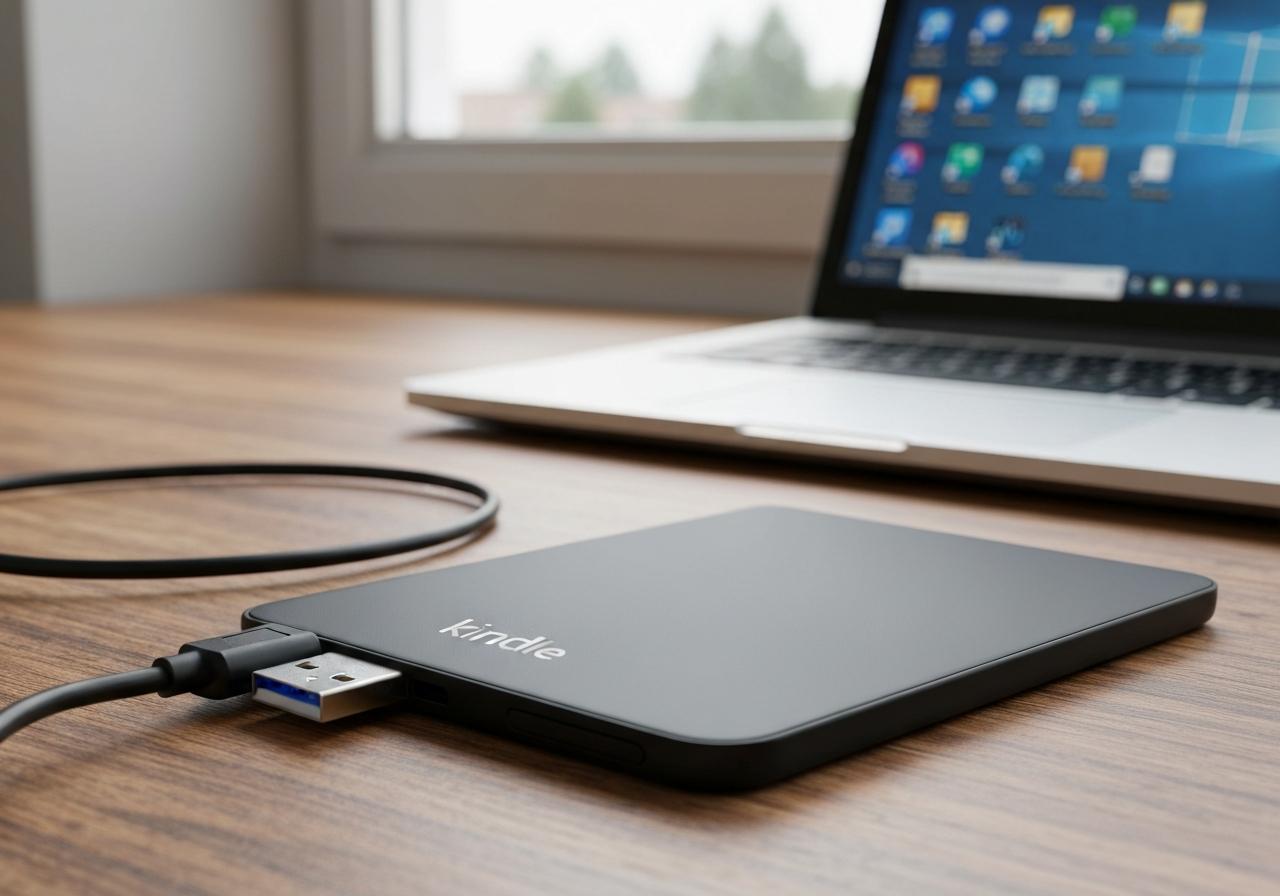
Sous Windows, aucune application tierce n’est nécessaire. Branchez votre Kindle à l’ordinateur avec le câble USB fourni dans la boîte. La liseuse apparaît automatiquement comme un périphérique de stockage externe dans l’Explorateur de fichiers, exactement comme une clé USB.
Ouvrez le lecteur Kindle, naviguez jusqu’au dossier Documents (c’est le seul dossier à utiliser pour vos livres) et glissez-déposez vos fichiers directement dedans. Une fois le transfert terminé, appuyez sur le bouton « Déconnecter » affiché sur l’écran du Kindle, ou débranchez simplement le câble.
Une précision utile : si le nom de votre fichier est très long, raccourcissez-le avant le transfert. Windows impose une limite de 256 caractères pour le chemin complet du fichier, et un nom trop long peut bloquer la copie sans message d’erreur explicite.
Sous Mac
Sur Mac, la situation est différente : le Finder ne permet pas d’accéder directement au système de fichiers du Kindle. L’application Android File Transfer, souvent utilisée pour d’autres appareils, ne fonctionne pas non plus avec les liseuses Amazon.
La solution officielle consiste à télécharger l’application Send to Kindle pour Mac, disponible sur le site Amazon. Elle est compatible avec les processeurs Intel et Apple Silicon (M1, M2, M3) sous macOS 12 et versions supérieures. Une fois installée, connectez votre Kindle via USB, ouvrez l’application et accédez à la fonctionnalité USB File Manager. Vous pouvez ensuite glisser-déposer vos fichiers dans le dossier Documents via cette interface. La limite est de 2 000 fichiers par transfert, ce qui laisse une marge très confortable pour la grande majorité des bibliothèques personnelles.
Si vous cherchez d’autres façons d’accéder à des ebooks en dehors d’Amazon, vous pouvez consulter notre article sur la connexion à la plateforme 1001ebooks, qui propose un catalogue conséquent de titres téléchargeables.
Comment transférer ses livres sans câble ?
Vous n’avez pas votre câble sous la main, ou vous préférez simplement éviter les branchements ? Deux options sans fil fonctionnent bien, à condition que votre Kindle soit connecté au Wi-Fi.
Via l’application Send to Kindle
L’application Send to Kindle est disponible pour Windows et Mac. Une fois installée, elle s’intègre directement dans le menu contextuel de l’Explorateur de fichiers (Windows) ou du Finder (Mac) : un clic droit sur votre fichier suffit pour lancer l’envoi.
Avant l’envoi, vous pouvez modifier le titre et le nom de l’auteur tel qu’il apparaîtra sur votre liseuse. Le transfert se fait via Wi-Fi, avec une limite de 200 Mo par fichier. Les formats MOBI, AZW3 et PDF sont envoyés directement, tandis que les fichiers DOC, DOCX et TXT sont convertis automatiquement par Amazon avant d’arriver sur votre Kindle.
Via l’adresse email Kindle
Chaque liseuse Kindle possède une adresse email personnelle (du type prenom@kindle.com), visible dans les paramètres de votre compte Amazon. Pour l’utiliser, vous devez au préalable ajouter votre adresse expéditrice dans la liste des expéditeurs autorisés, depuis la section « Paramètres de documents personnels » de votre compte Amazon. Sans cette étape, l’email sera ignoré.
Envoyez ensuite votre fichier en pièce jointe à cette adresse. Vous pouvez joindre jusqu’à 25 fichiers par email, dans la limite de 50 Mo au total. Si vos fichiers dépassent ce poids, compressez-les en ZIP avant l’envoi. Le livre apparaîtra sur votre Kindle dès la prochaine connexion Wi-Fi de la liseuse.
Que faire si le transfert ne fonctionne pas ?
Voici les problèmes les plus fréquents et leur solution directe :
- Kindle non reconnu sous Windows : vérifiez votre câble USB. Certains câbles USB livrés avec des accessoires ne transmettent que l’alimentation, pas les données. Essayez un autre câble ou un autre port USB, et redémarrez le Kindle.
- Kindle non reconnu sous Mac : c’est normal, le Finder ne gère pas les Kindle. Téléchargez l’application Send to Kindle pour Mac et procédez via USB File Manager.
- Le livre n’apparaît pas après le transfert : vérifiez que le fichier est bien dans le dossier Documents et non à la racine du périphérique. Un fichier mal placé n’est pas détecté par la liseuse.
- Format non supporté : convertissez le fichier avec Calibre (EPUB vers MOBI pour les anciens modèles) avant de le transférer.
- Fichier trop lourd pour l’envoi par email : utilisez plutôt la méthode USB ou compressez vos fichiers en ZIP.




