Si vous agissez assez rapidement, Steam vous permet de faire des retours, donc il n’y a jamais de raison d’être coincé avec un mauvais jeu PC. Voici comment récupérer votre argent.
Pendant longtemps, la plus grande plateforme de jeu PC n’avait pas de politique de remboursement. Ce n’est qu’en 2015 que Steam a introduit un moyen simplifié de retourner un jeu PC. Maintenant, si vous n’êtes pas satisfait de votre achat numérique, vous pouvez demander à être remboursé. Bien que la politique de remboursement de Steam soit relativement généreuse et facile à utiliser, vous devez encore connaître quelques choses avant de soumettre une demande. Voici ce qu’il faut savoir et comment obtenir votre remboursement.
Quels jeux sont éligibles aux remboursements sur Steam ?
Comparé à d’autres plateformes de jeu comme Xbox ou PlayStation, demander un remboursement sur Steam est relativement facile. Valve vous permet de retourner des jeux, précommandes, DLC, achats en jeu, et cadeaux non réclamés. Cependant, ces articles doivent respecter des paramètres spécifiques :
- Il doit s’agir d’un jeu que vous avez acheté via Steam. Vous ne pouvez pas obtenir de remboursement si vous avez reçu un jeu via un site tiers ou par d’autres moyens.
- Vous devez soumettre la demande de remboursement dans les 14 jours suivant l’achat (ou la sortie pour les préachats).
- Tout jeu acheté (y compris les titres en Accès anticipé) ne peut avoir que deux heures de temps de jeu.
- Vous pouvez demander des remboursements sur les achats en jeu ou les abonnements, généralement dans les 48 heures suivant l’achat. Ces remboursements sont étudiés au cas par cas.
Notez que les jeux Steam développés par Valve offriront des remboursements dans les 48 heures suivant l’achat, mais les autres développeurs doivent d’abord activer l’option de remboursement. Vous ne pouvez pas non plus obtenir de remboursement sur les achats vidéo sauf s’ils étaient disponibles dans un pack avec des articles non-vidéo.
Dans le cadre du processus de remboursement, vous pouvez choisir où vous recevez votre argent. Il peut aller dans votre Portefeuille Steam, ou retourner vers une autre méthode de paiement que vous avez liée à votre compte. Steam peut rembourser votre argent sur Visa, Mastercard, American Express, Discover, JCB, ou PayPal. Notez que cela peut prendre jusqu’à sept jours pour que les remboursements soient traités.
Comment retourner un jeu Steam
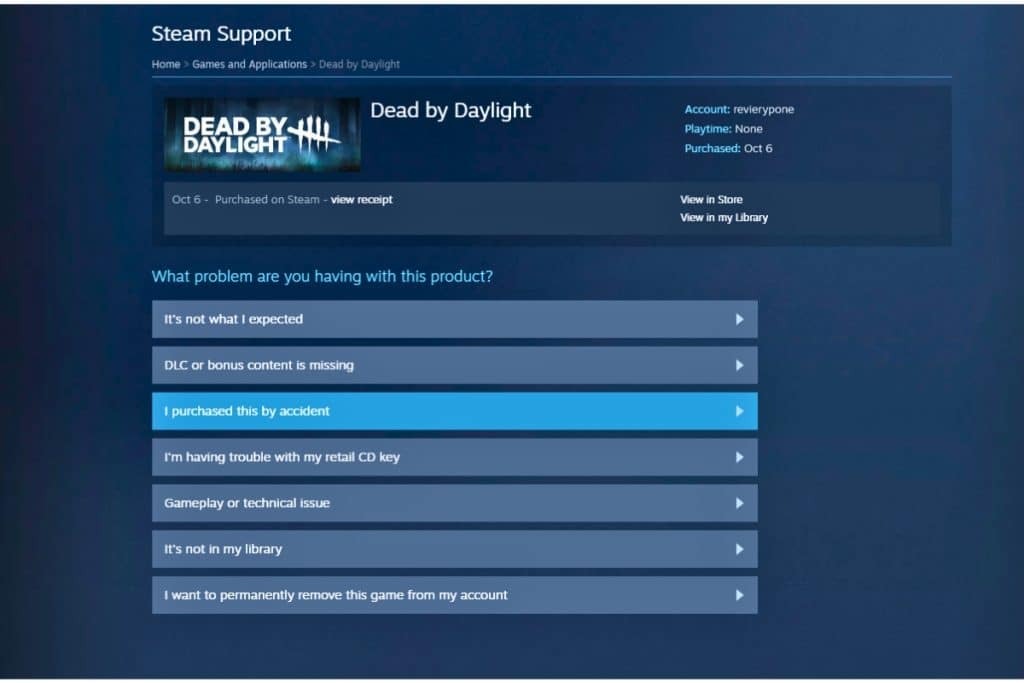
Pour ce tutoriel, j’ai utilisé mon achat récent de Dead by Daylight. J’ai acheté le jeu en promotion, mais il se trouve que je l’ai déjà sur Xbox. Pour initier un retour dans le client Steam, allez dans le menu Aide et cliquez sur Support Steam. Vous pouvez aussi cliquer sur le bouton Support en haut du site web Steam. Il y a beaucoup d’options ici, mais vous voudrez vous concentrer sur le jeu que vous cherchez à retourner.
S’il est dans vos jeux les plus récents, il sera listé sur cette première page. Sinon, allez dans Jeux, Logiciels, etc. et recherchez-le là. Puisque je retourne Dead by Daylight, je n’ai pas besoin de le chercher. Vous pouvez signaler tous les problèmes que vous rencontrez avec un jeu spécifique dans ce menu suivant, mais vous pouvez demander un remboursement en cliquant sur « Ce n’est pas ce à quoi je m’attendais » ou « J’ai acheté ceci par accident ». (Vous pouvez aussi supprimer le jeu définitivement de votre compte, mais vous ne recevrez pas de remboursement.)
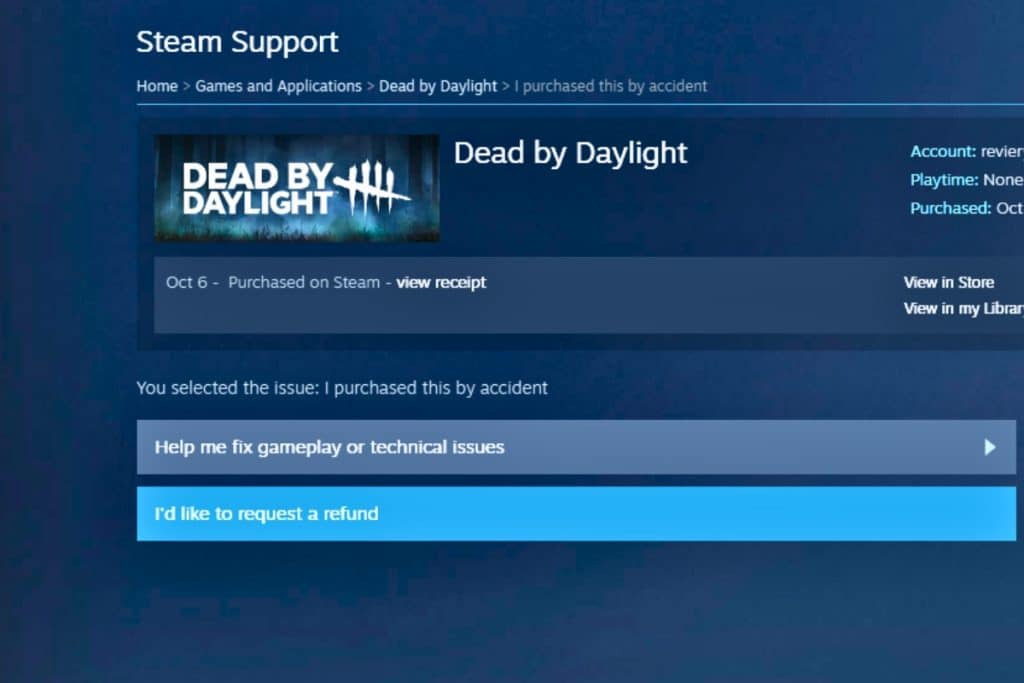
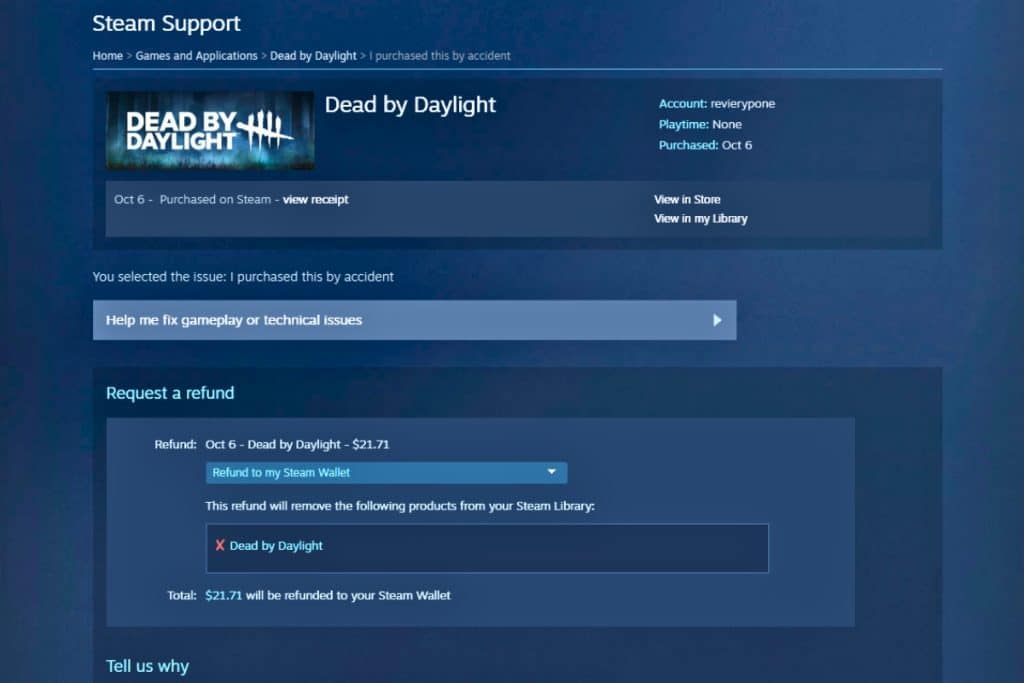
Une fois que vous faites votre choix, on vous demandera de confirmer votre demande de remboursement. Utilisez le menu déroulant pour choisir où vous voulez le remboursement ; j’ai choisi mon Portefeuille Steam. Vous pouvez ensuite entrer votre raisonnement et taper d’autres commentaires sur votre achat. Sélectionnez Soumettre la demande et c’est tout ! Vous serez ensuite dirigé vers un écran de confirmation avec un code de référence pour votre ticket. Ceci sera aussi envoyé à l’adresse email enregistrée sur votre compte Steam.
Si le remboursement lui-même était une erreur, sélectionnez Annuler la demande de remboursement. Vous pouvez aussi annuler à tout moment avant que la demande soit examinée en retournant sur la page de support de Steam. C’est tout ce qu’il y a à faire. Tant que votre achat respecte les paramètres de Steam, vous récupérerez votre argent.