L’encre est bien là, l’imprimante est allumée, et pourtant rien ne sort. Avant de paniquer, bonne nouvelle : dans la grande majorité des cas, ce type de blocage vient d’un réglage logiciel ou d’un encrassement, pas d’une panne matérielle grave. Les causes sont connues, les solutions sont accessibles sans être technicien. Voici comment identifier ce qui coince et le corriger, étape par étape.
🖨️ Ce qu’il faut retenir
File d’attente bloquée
Une tâche plantée empêche toutes les impressions suivantes.
Têtes d’impression encrassées
L’encre sèche bouche les buses et empêche toute sortie d’encre.
Connexion ou pilote défaillant
L’ordinateur n’arrive plus à communiquer avec l’imprimante.
Pourquoi ton imprimante refuse d’imprimer malgré l’encre ?
L’encre n’est qu’un des nombreux maillons de la chaîne d’impression. Quand elle est présente mais que rien ne sort, le blocage vient d’ailleurs. Les causes les plus fréquentes sont les suivantes :
- Têtes d’impression encrassées : l’encre sèche à l’intérieur des buses, surtout quand l’imprimante est peu utilisée. Résultat : l’encre est là, mais elle ne passe plus.
- File d’attente ou spouleur bloqué : une tâche d’impression plantée monopolise le système et empêche toute nouvelle impression.
- Imprimante affichée hors ligne ou en pause : Windows ou macOS croit que l’imprimante est indisponible et n’envoie plus rien.
- Cartouche mal insérée ou non reconnue : l’encre est physiquement présente, mais l’imprimante ne la détecte pas correctement.
- Connexion interrompue : câble USB débranché, Wi-Fi coupé ou réseau différent entre l’imprimante et l’ordinateur.
Dans 90 % des situations, le problème se règle sans remplacer quoi que ce soit. Il s’agit de trouver lequel de ces points est en cause.
Que vérifier en premier avant tout diagnostic ?
Avant de toucher aux paramètres ou aux cartouches, quelques vérifications de base prennent moins de deux minutes et éliminent les causes les plus simples.
- L’imprimante est bien allumée et aucun message d’erreur ne s’affiche sur son écran.
- Le câble USB est branché des deux côtés, ou le voyant Wi-Fi est allumé sur l’imprimante.
- Le bac papier contient des feuilles correctement chargées (pour le papier photo, la face lisse vers le bas).
Si tout est en ordre de ce côté, éteins complètement l’imprimante, débranche son câble d’alimentation de la prise, attends 30 secondes, puis rallume. Redémarre aussi l’ordinateur. Ce cycle résout une bonne partie des erreurs temporaires de communication entre les deux appareils.
Tu as mis des cartouches neuves et ça n’imprime toujours pas ?
C’est un cas très fréquent. Une cartouche neuve peut être présente physiquement sans être reconnue par l’imprimante, pour plusieurs raisons distinctes.
- Film protecteur non retiré : ce petit ruban plastique orange ou transparent doit être arraché avant l’installation. C’est l’oubli le plus commun avec les cartouches neuves.
- Mauvais contact : retirer la cartouche, essuyer délicatement les contacts dorés avec un chiffon sec, puis la réinsérer jusqu’au clic.
- Cartouche incompatible : vérifier la référence exacte sur le site du fabricant, car deux modèles d’imprimante proches peuvent utiliser des cartouches différentes.
- Cycle d’initialisation en cours : certaines imprimantes lancent automatiquement un processus à la première insertion d’une cartouche neuve. Attendre qu’il se termine avant de lancer une impression.
À noter : les imprimantes HP ont tendance à rejeter les cartouches non originales après certaines mises à jour du firmware. Si la cartouche compatible reste non reconnue malgré tout, tester avec une cartouche d’origine permet de confirmer ou d’écarter ce point.
Comment débloquer l’impression quand rien ne se passe ?
Quand une tâche d’impression reste coincée dans le système, elle bloque toutes celles qui arrivent derrière. C’est la cause numéro un des situations où l’imprimante semble ignorer complètement les commandes d’impression. Deux étapes à suivre dans l’ordre.
Vider la file d’attente
Sous Windows, voici comment accéder à la file d’attente et la vider complètement :
- Démarrer > Paramètres > Périphériques > Imprimantes et scanners.
- Cliquer sur l’imprimante concernée, puis sur « Ouvrir la file d’attente ».
- Sélectionner toutes les tâches en attente, clic droit, puis « Annuler ».
- Vérifier également que l’option « Suspendre l’impression » n’est pas activée dans le menu « Imprimante » et que l’imprimante est bien définie comme imprimante par défaut.
Relancer une impression test. Si ça fonctionne, c’est réglé. Sinon, passer à l’étape suivante.
Redémarrer le spouleur d’impression
Le spouleur d’impression est le service Windows qui gère l’envoi des documents vers l’imprimante. Quand il plante, aucune impression ne peut se lancer, même si la file d’attente est vide. Voici comment le relancer :
- Appuyer sur les touches Windows + R, taper services.msc et valider.
- Dans la liste, trouver « Spouleur d’impression », clic droit, puis « Arrêter ».
- Ouvrir l’explorateur de fichiers et naviguer vers : C:\Windows\System32\spool\PRINTERS.
- Supprimer tous les fichiers présents dans ce dossier (ne pas supprimer le dossier lui-même).
- Revenir dans Services, clic droit sur « Spouleur d’impression », puis « Démarrer ».
Relancer une impression test. Cette manipulation règle la grande majorité des blocages logiciels persistants.
Ton imprimante sort des feuilles blanches malgré l’encre ?
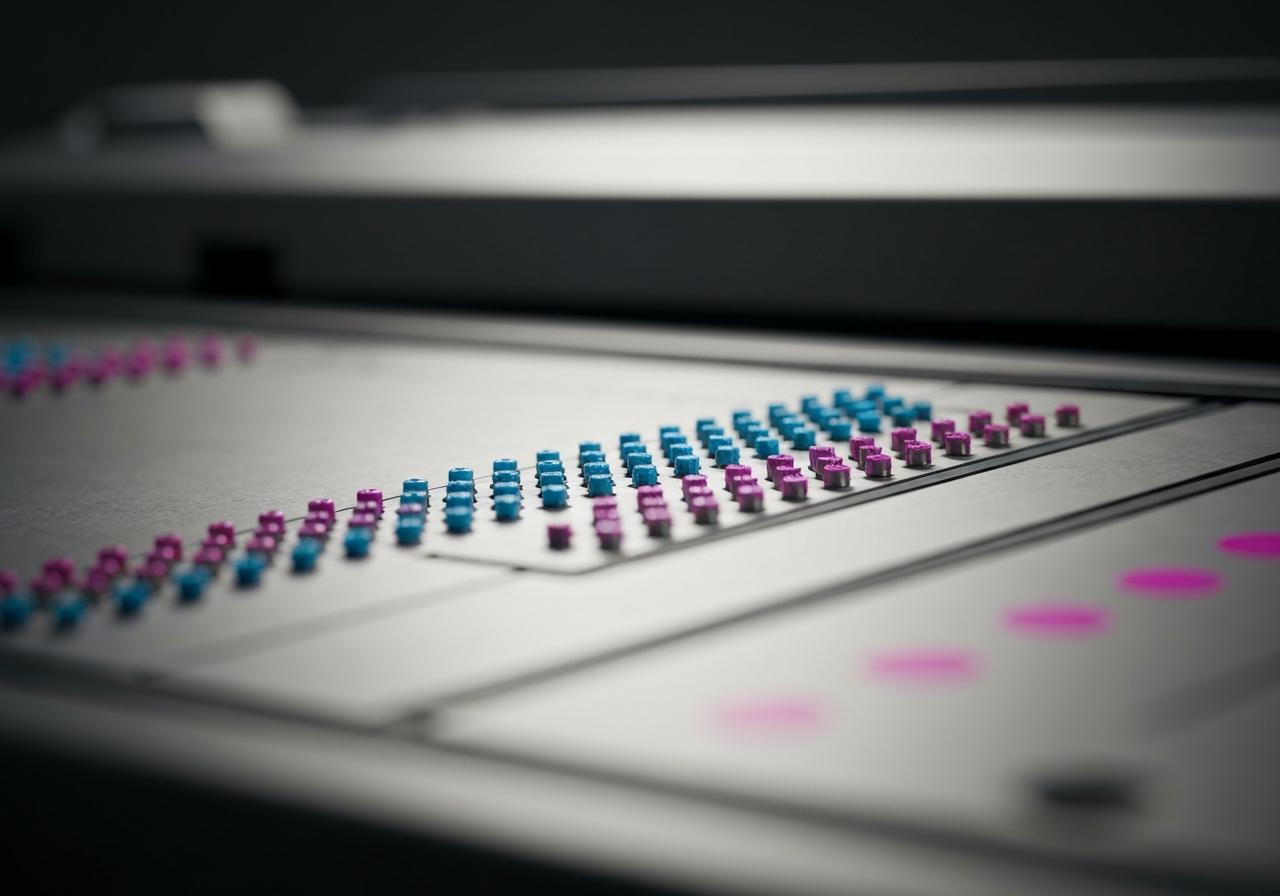
Quand l’imprimante tire des feuilles entièrement blanches, la cause est presque toujours la même : les buses des têtes d’impression sont bouchées par de l’encre séchée. Cela arrive surtout quand l’imprimante reste inutilisée plusieurs semaines. La bonne nouvelle, c’est que l’imprimante dispose elle-même d’un outil de nettoyage intégré.
Procédure pour HP (adaptable aux autres marques via le menu « Maintenance » ou « Entretien ») :
- Charger du papier dans le bac.
- Sur l’écran de l’imprimante : Configuration > Outil > Nettoyer les cartouches.
- L’imprimante imprime automatiquement un rapport de qualité à examiner.
- Si le résultat est insuffisant, relancer un deuxième cycle en appuyant sur « Oui ».
- Répéter jusqu’à 3 cycles au maximum.
Chaque cycle de nettoyage consomme de l’encre. Si après 3 passages le problème persiste, la tête d’impression peut être endommagée et nécessiter un remplacement. Pour éviter d’en arriver là, imprimer au moins une fois par semaine suffit à maintenir les buses actives.
Le problème persiste depuis l’ordinateur ou en Wi-Fi ?
Si aucune des étapes précédentes n’a résolu le problème, deux pistes restent à explorer : la connexion réseau et le pilote d’impression.
Pour les imprimantes connectées en Wi-Fi, vérifier que l’imprimante et l’ordinateur sont bien sur le même réseau Wi-Fi (même box, même nom de réseau). Un simple redémarrage du routeur suffit souvent à rétablir la communication. Si le signal est faible, rapprocher l’imprimante de la box. Les utilisateurs d’imprimante HP peuvent utiliser l’application HP Smart pour relancer la connexion rapidement depuis leur téléphone.
Si le problème vient du pilote, télécharger la version à jour directement sur le site officiel du fabricant (support.hp.com pour HP, epson.fr, canon.fr, brother.fr selon le modèle). Désinstaller l’ancien pilote depuis Paramètres > Périphériques, redémarrer l’ordinateur, puis réinstaller. Pour HP spécifiquement, l’outil gratuit HP Print and Scan Doctor (disponible sur support.hp.com) automatise ce diagnostic et corrige la majorité des problèmes de connexion et de pilote sans manipulation manuelle.