Oui, vous pouvez imprimer depuis votre téléphone sans passer par un ordinateur. La connexion entre une imprimante et un smartphone prend moins de cinq minutes, à condition de suivre les bonnes étapes selon votre appareil. Que vous ayez un iPhone ou un Android, une imprimante HP, Canon, Epson ou Brother, voici comment procéder du premier coup.
🖨️ L’essentiel à retenir
iPhone
AirPrint fonctionne sans application sur la plupart des imprimantes récentes.
Android
Installez l’application de votre fabricant ou Mopria Print Service.
Sans Wi-Fi
Bluetooth, Wi-Fi Direct ou câble USB OTG (Android) prennent le relais.
Ce qu’il faut vérifier avant de commencer
Avant de toucher aux paramètres de votre téléphone, trois points rapides permettent d’éviter 90 % des problèmes. L’imprimante doit être allumée et son voyant Wi-Fi stable (fixe, pas clignotant). Si le voyant clignote, l’imprimante n’est pas encore connectée au réseau et les étapes suivantes ne fonctionneront pas.
Vérifiez également que votre téléphone est bien connecté au même réseau Wi-Fi que l’imprimante, c’est-à-dire le même nom de réseau. Une imprimante reliée à votre box principale n’est pas visible depuis un téléphone connecté à un réseau invité ou à un second routeur. Enfin, si votre imprimante doit encore être configurée sur le Wi-Fi, munissez-vous de votre mot de passe réseau avant de commencer.
Comment connecter son imprimante en Wi-Fi depuis un iPhone ?
Sur iPhone, deux scénarios existent selon le modèle de votre imprimante. La méthode la plus simple ne demande aucune installation, mais tout dépend de la compatibilité AirPrint de votre appareil.
Via AirPrint, sans application
AirPrint est un protocole développé par Apple, intégré directement à iOS. Il permet d’imprimer sans installer le moindre pilote ni application, à condition que l’imprimante soit compatible. La grande majorité des modèles récents de HP, Canon, Epson et Brother le sont. Pour le vérifier, consultez l’emballage de votre imprimante ou la fiche produit sur le site du fabricant.
Si votre imprimante est compatible, voici comment procéder :
- Ouvrez le document, la photo ou le PDF à imprimer.
- Appuyez sur l’icône de partage (le carré avec une flèche vers le haut).
- Faites défiler et sélectionnez Imprimer.
- Votre iPhone détecte automatiquement les imprimantes AirPrint disponibles sur le réseau.
- Sélectionnez votre imprimante, réglez le nombre de copies et le format, puis appuyez sur Imprimer.
Si l’imprimante n’est pas compatible AirPrint
Pas de panique si AirPrint n’est pas disponible sur votre modèle. Chaque fabricant propose une application gratuite sur l’App Store qui reproduit exactement les mêmes fonctions. Une fois l’application installée et l’imprimante détectée, la procédure d’impression reste identique.
Les applications officielles à télécharger selon votre marque :
| Marque | Application iPhone |
|---|---|
| HP | HP Smart |
| Canon | Canon PRINT Inkjet/SELPHY |
| Epson | Epson iPrint |
| Brother | Brother iPrint&Scan |
Dans l’application, appuyez sur « Ajouter une imprimante » ou « Détecter ». L’application trouve l’imprimante sur le réseau en quelques secondes, puis vous guidez jusqu’à l’impression.
Comment connecter son imprimante en Wi-Fi depuis un Android ?
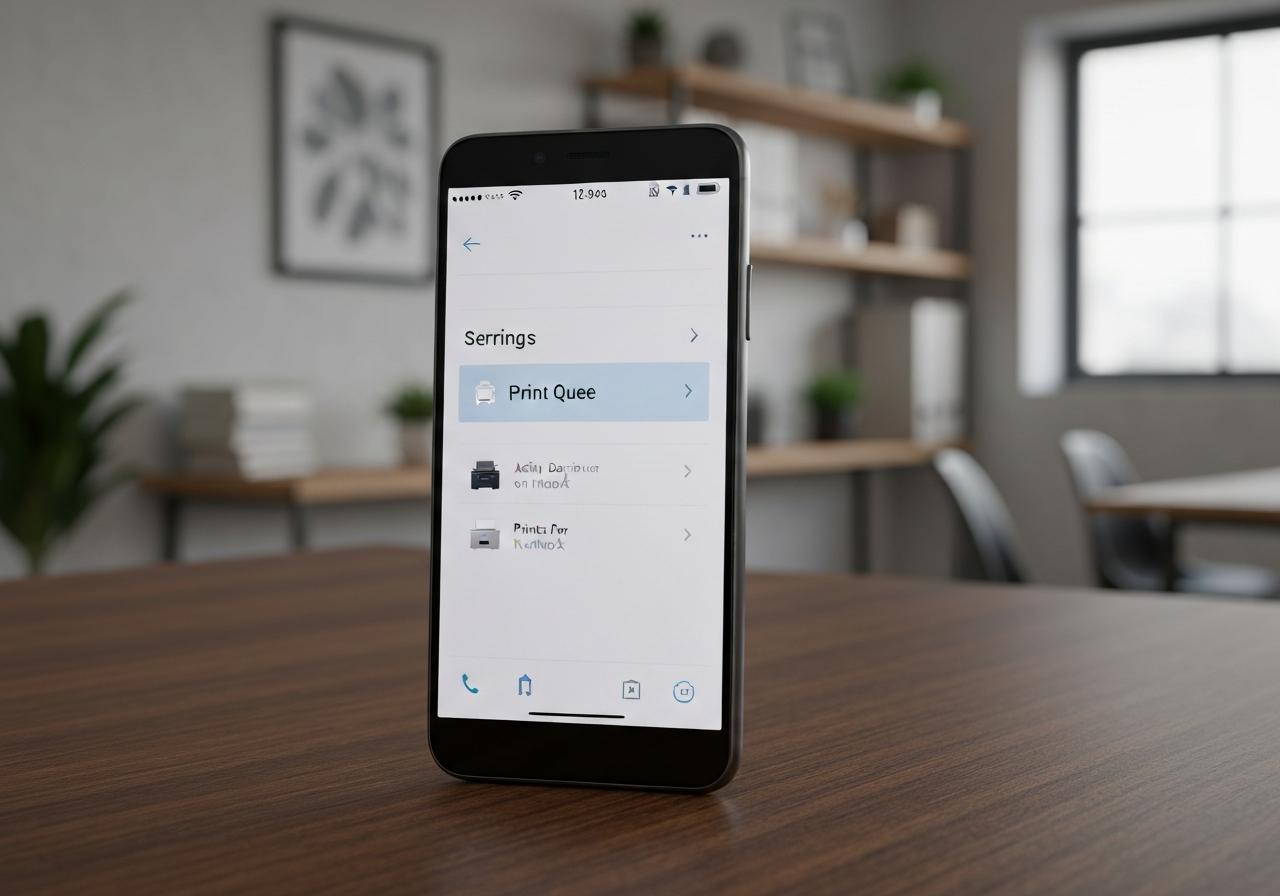
Sur Android, la connexion Wi-Fi à une imprimante passe par les paramètres système et une application du fabricant. Commencez par vous assurer que votre téléphone est connecté au même réseau Wi-Fi que l’imprimante.
Activez ensuite le service d’impression sur votre téléphone. Rendez-vous dans Paramètres > Appareils connectés > Impression, puis appuyez sur « Ajouter un service ». Installez depuis le Google Play Store l’application correspondant à votre marque :
- HP : HP Smart
- Canon : Canon PRINT Inkjet
- Epson : Epson iPrint
- Brother : Brother iPrint&Scan
- Autre marque ou modèle ancien : Mopria Print Service (solution universelle compatible avec la grande majorité des imprimantes réseau)
Une fois l’application installée, ouvrez le document à imprimer, appuyez sur le menu « Partager » ou « Imprimer », sélectionnez votre imprimante dans la liste et configurez les options (copies, couleur, format A4, orientation). L’imprimante doit apparaître automatiquement. Si ce n’est pas le cas, rendez-vous dans la section dépannage plus bas.
Un conseil utile : si vous imprimez régulièrement depuis votre presse-papier sur Android pour coller des textes copiés dans des documents, l’application HP Smart et Epson iPrint permettent d’imprimer du contenu directement sans ouvrir un fichier au préalable.
Comment imprimer sans Wi-Fi ?
Si vous n’avez pas accès à un réseau Wi-Fi ou si votre connexion est instable, trois alternatives permettent quand même de connecter votre imprimante à votre téléphone.
La première est le Bluetooth. Elle fonctionne uniquement si votre imprimante dispose d’un module Bluetooth (vérifiez dans le manuel ou sur la fiche technique). Activez le Bluetooth sur l’imprimante via son menu, puis sur votre téléphone allez dans Paramètres > Bluetooth, sélectionnez l’imprimante dans la liste des appareils détectés et appairez-les. Ouvrez ensuite votre document et sélectionnez l’imprimante Bluetooth pour lancer l’impression.
La deuxième option est le Wi-Fi Direct, disponible sur de nombreux modèles récents HP, Canon et Epson. Cette technologie crée un réseau direct entre votre téléphone et l’imprimante, sans passer par un routeur. Activez Wi-Fi Direct dans les paramètres réseau de l’imprimante, puis connectez votre téléphone à ce réseau comme à un Wi-Fi classique. Utilisez ensuite l’application du fabricant pour imprimer.
La troisième solution concerne uniquement les smartphones Android : le câble USB OTG (On-The-Go). Ce câble permet à votre téléphone de fonctionner comme un ordinateur hôte. Il vous faut un câble OTG adapté à votre port (USB-C ou micro-USB). Connectez-le entre votre téléphone et l’imprimante, installez l’application PrinterShare ou celle de votre fabricant, puis sélectionnez l’imprimante USB dans l’application pour lancer l’impression. Cette méthode est particulièrement fiable en déplacement professionnel, là où le Wi-Fi n’est pas disponible.
Mon téléphone ne détecte pas l’imprimante
Si votre imprimante n’apparaît pas dans la liste, commencez par ces trois vérifications rapides : le voyant Wi-Fi de l’imprimante est-il stable ? Votre téléphone et l’imprimante sont-ils sur le même réseau (pas un réseau invité) ? L’application d’impression est-elle installée et à jour ?
Si tout semble correct, appliquez ces actions dans l’ordre :
- Redémarrez l’imprimante, le téléphone et le routeur, puis attendez 30 secondes avant de rallumer.
- Relancez l’assistant de configuration Wi-Fi depuis le menu de l’imprimante.
- Vérifiez les mises à jour : système Android ou iOS, application d’impression, firmware de l’imprimante.
- Contrôlez les autorisations de l’application (accès réseau local et accès aux fichiers).
- Ajoutez l’imprimante manuellement via son adresse IP, accessible dans Paramètres > Réseau > État réseau sur l’écran de l’imprimante.
Trois cas spécifiques reviennent souvent. Si aucune option « Imprimer » n’apparaît sur Android, activez le service d’impression dans les paramètres système. Si AirPrint ne fonctionne pas sur iPhone, une mise à jour d’iOS ou du firmware de l’imprimante résout généralement le problème. Si un document reste bloqué en file d’attente, videz la file depuis l’application ou redémarrez l’imprimante pour débloquer la situation.