Votre imprimante vient d’afficher une erreur ou produit des pages aux couleurs incomplètes ? Avant de racheter toute une série de cartouches, il faut d’abord savoir laquelle est réellement vide. L’Epson XP-2200 fonctionne avec quatre cartouches distinctes : noir, cyan, magenta et jaune. Plusieurs méthodes permettent d’identifier précisément la défaillante, de la plus rapide à la plus complète. Voici comment procéder, dans l’ordre.
🖨️ Ce qu’il faut retenir
Écran LCD en premier
L’imprimante elle-même indique souvent quelle cartouche est en cause, sans allumer l’ordinateur.
Status Monitor pour le détail
L’icône Epson dans la barre des tâches ou Epson Status Monitor affiche le niveau de chaque cartouche individuellement.
603 ou 603XL à commander
Une fois la cartouche identifiée, la 603XL est la version grande capacité, plus économique à l’usage.
L’écran LCD indique-t-il directement la cartouche vide ?
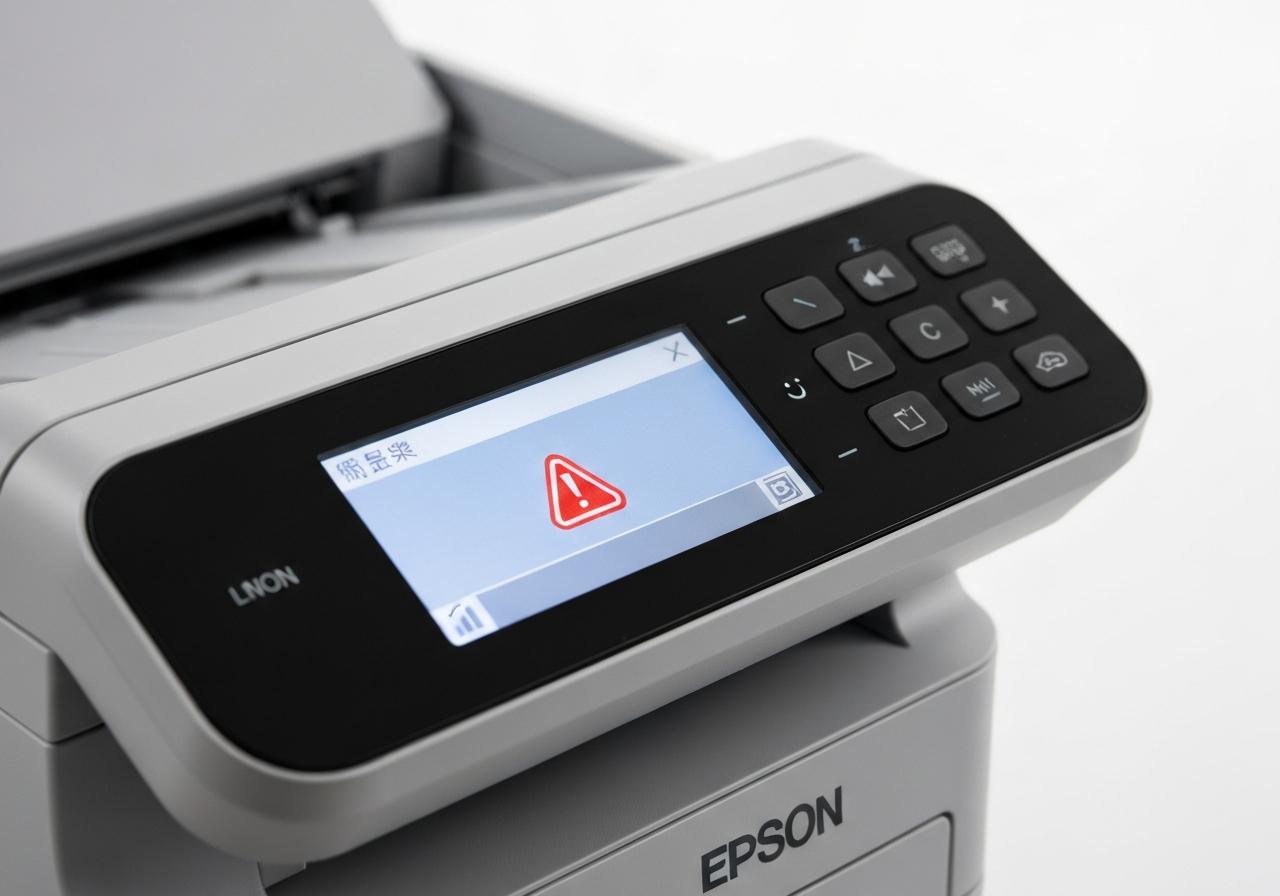
C’est le premier endroit à regarder, avant même d’allumer l’ordinateur. L’écran de contrôle de l’Epson XP-2200 affiche un message ou une icône qui identifie la couleur de la cartouche défaillante. En quelques secondes, vous savez si c’est le noir, le cyan, le magenta ou le jaune qui pose problème.
Si un voyant clignote sans qu’aucun message lisible n’apparaisse, ou si l’écran indique une erreur générique sans préciser la couleur, passez à la méthode suivante via Windows. L’écran ne donne pas toujours un diagnostic complet, notamment quand plusieurs cartouches sont simultanément basses.
Comment vérifier le niveau d’encre depuis Windows ?
Windows dispose de deux points d’accès distincts pour consulter l’état des cartouches : l’icône dans la barre des tâches et l’application Epson Status Monitor. Les deux affichent les mêmes informations, mais l’accès varie selon votre configuration.
Utiliser l’icône Epson dans la barre des tâches
Regardez en bas à droite de votre écran, dans la zone de notification. Si le pilote Epson est bien installé, une petite icône représentant l’imprimante s’y trouve. Un double-clic suffit pour ouvrir la fenêtre d’état des cartouches, qui présente les quatre niveaux d’encre de façon visuelle et individuelle.
Quand une cartouche approche de la fin ou est vide, une croix rouge ou un triangle d’alerte apparaît directement sous la couleur concernée. L’identification est immédiate. Cette fenêtre s’ouvre aussi automatiquement lors d’un lancement d’impression si l’une des cartouches est en niveau critique.
Accéder à Epson Status Monitor
Si vous préférez y accéder manuellement, plusieurs chemins mènent à la même fenêtre. Voici les principaux :
- Depuis Word ou un logiciel bureautique : Fichier, puis Imprimer, puis Propriétés de l’imprimante
- Depuis le Panneau de configuration Windows : Périphériques et imprimantes, clic droit sur l’XP-2200, puis Propriétés
- Lors d’un lancement d’impression : un bouton Vérifier les niveaux d’encre apparaît dans la barre de progression
Une précision utile : les niveaux affichés par Epson Status Monitor sont approximatifs. L’outil estime la consommation d’encre sur la base du nombre de pages imprimées, il ne mesure pas le niveau réel dans la cartouche. Si vous utilisez des cartouches compatibles non d’origine, l’affichage peut être incomplet ou absent, ce qui ne signifie pas forcément que la cartouche est défectueuse.
L’affichage du niveau ne fonctionne pas ?
Si aucune icône Epson n’apparaît dans la barre des tâches et que Windows n’affiche aucune information sur les cartouches, la cause la plus fréquente est un pilote d’impression absent, mal installé ou corrompu. La solution consiste à télécharger et réinstaller le pilote Epson XP-2200 depuis le site officiel Epson. Une fois l’installation terminée, la fenêtre de niveau d’encre revient à la normale.
Si le problème persiste ou si vous avez un doute sur l’état réel d’une cartouche, lancez un test d’impression depuis les propriétés de l’imprimante. La page imprimée affiche des blocs et des lignes dans chaque couleur : une couleur absente, rayée ou très pâle indique directement quelle cartouche est en cause. C’est aussi la méthode à utiliser si une cartouche affichée comme vide imprime encore correctement, ce qui arrive parfois quand la cartouche est simplement mal clipsée dans son logement. Vérifiez l’installation physique avant de commander un remplacement.
Quelle cartouche 603 ou 603XL commander une fois la défaillante identifiée ?
L’Epson XP-2200 est compatible avec deux formats de cartouches : la 603 en capacité standard et la 603XL en grande capacité. Toutes deux existent en quatre couleurs : noir, cyan, magenta et jaune. La version XL contient davantage d’encre pour un prix légèrement supérieur, ce qui la rend plus économique à l’usage si vous imprimez régulièrement.
Quelques points à connaître avant de commander :
- Si la cartouche noire est vide, l’impression est bloquée sans exception, même si les trois cartouches couleur sont pleines
- Pour les couleurs (cyan, magenta, jaune), une impression temporaire reste parfois possible le temps de recevoir le remplacement
- Les multipacks permettent de changer les cartouches d’encre en une seule commande et de reconstituer un stock à moindre coût
Les méthodes décrites dans cet article fonctionnent à l’identique sur les modèles proches : Epson XP-2100, XP-2150 et XP-2205. La gamme partage la même interface logicielle et les mêmes cartouches 603.